Créer une vidéo de 1min20 – 2min00 composée de 8 clips de 10 secondes générés par IA, publiée sur TikTok et YouTube, avec en description le lien vers un article de votre site qui explique comment faire ces vidéos.
CE DONT VOUS AVEZ BESOIN AVANT DE COMMENCER
- Un compte Claude (claude.ai)
- Un compte Dreamina avec au minimum 960 crédits (8 x 120 crédits)
- Un compte TikTok et/ou YouTube
- Le logiciel de montage gratuit CapCut (capcut.com)
- Un article publié sur votre site dont vous mettrez le lien en description
ÉTAPE 1 — DÉFINIR VOTRE CONCEPT SUR CLAUDE
1.1 — Choisir votre idée
Avant d’ouvrir Claude, définissez votre concept de vidéo. Posez-vous ces questions : quel est le lieu principal ? Quel est le personnage principal et sa situation ? Quel est le contraste fort qui rendra la vidéo visuellement impactante (luxe vs apocalypse, calme vs danger, richesse vs misère) ? Quelle est la progression narrative en 8 scènes de 10 secondes ?
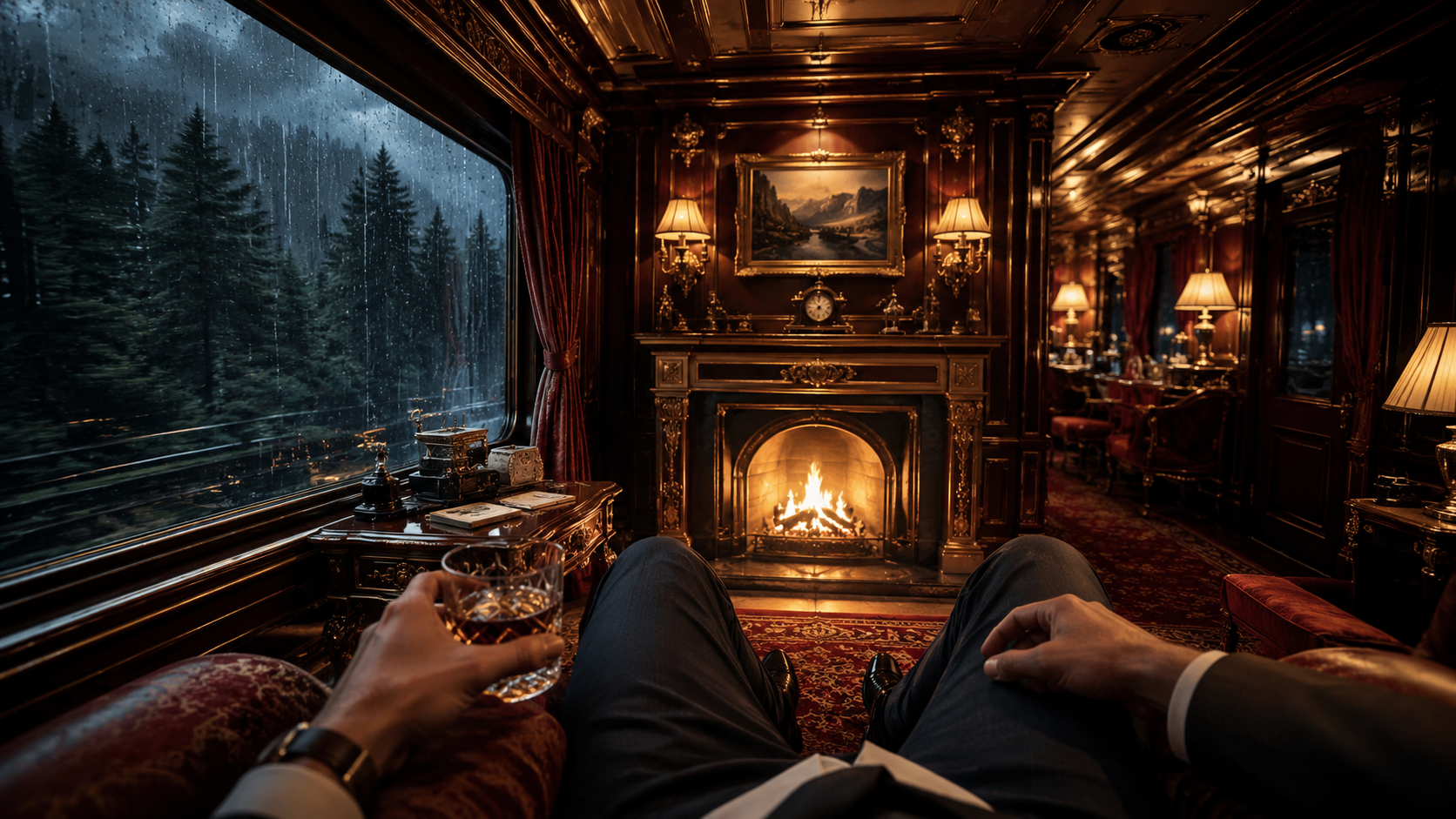
Dans notre exemple : un homme en peignoir de luxe qui vit normalement dans un wagon de train de luxe pendant une apocalypse zombie, sous une pluie permanente, dans un monde post-apocalyptique gris et sombre.
1.2 — Demander les scénarios à Claude
Ouvrez claude.ai et décrivez votre concept précisément. Demandez à Claude de générer plusieurs scénarios avec des ambiances différentes. Précisez le format : vue à la première personne (POV), durée totale de 1min20, ambiance et ton souhaités.
Exemple de demande :
Fais-moi plusieurs scénarios d'un homme qui vit avec sa femme
dans un wagon de luxe d'un train en marche. Le train traverse
une ville en feu dans un monde post-apocalyptique avec des zombies
à l'extérieur. Vue à la première personne (POV). L'homme dîne avec
sa femme, lit, boit un whisky devant la cheminée. D'un coup le train
s'arrête, il va chercher ses armes, tire sur des zombies depuis la
porte du wagon, voit un zombie mutant obèse de 3 mètres, referme
la porte et le train repart.
1.3 — Choisir votre scénario
Claude va vous proposer plusieurs scénarios avec des ambiances différentes. Lisez-les attentivement et choisissez celui (ou ceux) qui vous plaît le plus, ou demandez à Claude de combiner des éléments de plusieurs scénarios.
1.4 — Affiner le scénario
Une fois votre scénario choisi, discutez avec Claude pour affiner les détails : l’ordre exact des 8 scènes, la durée de chaque partie, les éléments visuels importants, les personnages et leur apparence, les lieux et leur décoration.
ÉTAPE 2 — ÉTABLIR LA BIBLE VISUELLE AVEC CLAUDE
C’est l’étape la plus importante pour garantir la cohérence entre tous vos clips. Avant de demander les prompts, définissez avec Claude une bible visuelle complète.
2.1 — Décrire les personnages avec précision
Donnez à Claude une description fixe et détaillée de chaque personnage qui apparaîtra dans la vidéo. Ces descriptions seront copiées identiquement dans chaque prompt.
Dans notre exemple :
- L’homme : vue POV stricte, on ne voit jamais son visage, mains en peignoir blanc épais, montre de luxe cadran or bracelet cuir bordeaux
- La femme : cheveux bruns longs, robe noire longue en soie, bijoux discrets en or, maquillage soigné, toujours élégante et posée
2.2 — Décrire le lieu avec précision
Définissez le décor principal dans ses moindres détails : matériaux, couleurs, mobilier, éclairage, dimensions. Ces descriptions seront aussi répétées dans chaque prompt.
Dans notre exemple :
- Le wagon : baies vitrées panoramiques floor-to-ceiling en acajou et laiton sur toute la longueur, cheminée en marbre blanc, fauteuils Chesterfield bordeaux, tapis persan, lustre en cristal, boiseries sombres
- L’extérieur : pluie battante permanente, paysage post-apocalyptique gris, ruines, feux orangés au loin, zombies errants
2.3 — Décrire les créatures ou éléments récurrents
Si votre vidéo contient des créatures ou des éléments qui apparaissent dans plusieurs scènes, définissez-les une fois et utilisez exactement la même description partout.
Dans notre exemple :
- Zombies normaux : humains décomposés, vêtements en lambeaux trempés, démarche lente
- Zombie mutant obèse : 3 mètres de haut, masse énorme, peau grise craquelée et suintante, vêtements déchirés, démarche lourde, présent dès le fond de la horde en V6, visible par la fenêtre en V7 et V8
ÉTAPE 3 — GÉNÉRER LES 8 PROMPTS AVEC CLAUDE
3.1 — Transmettre toutes les informations à Claude
Donnez à Claude dans un seul message : la bible visuelle complète, l’ordre exact des 8 scènes, les corrections et ajustements décidés, les contraintes techniques (Seedance 2.0, 10 secondes par clip, qualité cinématographique réaliste comme un film).
3.2 — Vérifier la cohérence des prompts
Avant d’accepter les prompts, demandez à Claude de vérifier lui-même la cohérence globale. Claude doit contrôler : que les personnages sont décrits identiquement dans chaque prompt où ils apparaissent, que les créatures récurrentes sont identiques dans tous les clips, que les lieux sont cohérents, que les dialogues sont dans la bonne langue (français dans notre cas), qu’il n’y a pas d’incohérences narratives (train à l’arrêt alors qu’il devrait rouler, personnages qui apparaissent sans raison).
3.3 — Corriger les prompts si nécessaire
Si Claude identifie des problèmes ou si vous en voyez vous-même, demandez-lui de corriger uniquement les prompts concernés. Ne relancez pas tout depuis le début.
3.4 — Récupérer la version finale des 8 prompts
Une fois validés, copiez les 8 prompts dans un fichier texte sur votre ordinateur, nommé clairement (exemple : prompts_video_train_apocalypse.txt). Vous en aurez besoin à l’étape suivante.
ÉTAPE 4 — GÉNÉRER LES 8 CLIPS SUR DREAMINA
4.1 — Accéder à Dreamina
Allez sur dreamina.com et connectez-vous. Dans le menu principal, cliquez sur « Video Generation » puis sélectionnez Seedance 2.0 Fast.
4.2 — Tester avec V1 uniquement
Ne générez pas tout d’un coup. Commencez par V1 uniquement pour valider le style général avant de dépenser les 840 crédits restants. Collez le prompt V1, réglez la durée sur 10 secondes, générez, téléchargez le clip.
4.3 — Valider V1
Regardez le clip et vérifiez que le style général correspond à vos attentes. Si quelque chose ne va pas, retournez sur Claude, expliquez précisément le problème, corrigez le prompt V1, et régénérez avant de continuer.
4.4 — Générer V2 à V8
Une fois V1 validé, générez les 7 clips restants dans l’ordre, un par un. Téléchargez chaque clip et nommez-le clairement : V1.mp4, V2.mp4, V3.mp4, etc.
4.5 — Vérifier la cohérence visuelle entre tous les clips
Regardez les 8 clips dans l’ordre et vérifiez que les personnages, les lieux et les créatures sont cohérents d’un clip à l’autre. Si un clip est trop incohérent avec les autres, régénérez-le.
ÉTAPE 5 — MONTAGE VIDÉO SUR CAPCUT
5.1 — Ouvrir CapCut et créer un projet
Téléchargez et installez CapCut depuis capcut.com. Ouvrez le logiciel. Cliquez sur « Nouveau projet ». Réglez le format sur 9:16 vertical (format TikTok/YouTube Shorts).
5.2 — Importer et assembler les clips
Importez vos 8 fichiers. Faites-les glisser dans la timeline dans l’ordre V1 à V8. Vérifiez que la durée totale est bien 1 minute 20 secondes.
5.3 — Recadrer en format vertical
Comme Seedance génère des vidéos en 16:9 horizontal, il faut les adapter au format vertical 9:16 de TikTok. Cliquez sur chaque clip dans la timeline et activez « Remplir le cadre » (Fill Frame) pour qu’il occupe tout l’écran sans bandes noires.
5.4 — Ajouter des transitions
Entre chaque clip, ajoutez une transition Fondu (Fade) de 0.3 secondes pour fluidifier l’enchaînement sans dépasser la durée totale.
5.5 — Ajouter la musique
Dans « Audio » → « Musiques », choisissez une musique cinématographique dramatique d’au moins 1min20. Réglez le volume à 40-50% pour ne pas couvrir les effets sonores des clips.
5.6 — Ajouter les sous-titres
Dans V7, la femme dit « Tu vas bien ? » en français. Ajoutez ce sous-titre à l’endroit exact où elle parle : texte blanc, contour noir, en bas de l’image, durée 2 secondes.
5.7 — Ajouter un titre d’accroche au début
Sur les 3 premières secondes de V1, ajoutez un texte accrocheur, par exemple : « POV : Survivre en Première Classe 🚂💀 »
5.8 — Exporter
Cliquez sur « Exporter ». Qualité : 1080p. Fréquence : 30fps. Attendez l’export et sauvegardez le fichier.
ÉTAPE 6 — PUBLIER SUR TIKTOK
6.1 — Ouvrir TikTok et créer un post
Sur votre téléphone, appuyez sur le + en bas. Importez votre vidéo exportée depuis CapCut.
6.2 — Rédiger la description
POV : vivre dans un wagon de luxe pendant l'Apocalypse 🚂💀

Quand le monde s'effondre, certains vivent encore comme des rois...

👉 Apprenez à créer ce type de vidéo IA vous-même :
[LIEN VERS VOTRE ARTICLE SUR GLORIEUXGEEK.COM]

#POV #Zombie #Apocalypse #AIVideo #Dreamina #VideoIA #Luxe #Train
6.3 — Choisir la couverture
Sélectionnez le moment le plus visuellement fort : idéalement le dîner romantique (V2) avec les zombies visibles dehors par les baies vitrées, ou le mutant obèse visible en arrière-plan (V6).
6.4 — Régler et publier
Visibilité : Public. Activez les commentaires et les duos. Publiez entre 18h et 21h pour maximiser la portée. Cliquez sur Publier.
ÉTAPE 7 — PUBLIER SUR YOUTUBE
7.1 — Accéder à YouTube Studio
Allez sur studio.youtube.com. Cliquez sur « Créer » puis « Mettre en ligne une vidéo ».
7.2 — Remplir les informations
Titre :
POV : Vivre dans un Wagon de Luxe pendant l'Apocalypse Zombie 🧟
Description :
La vie continue... même pendant l'apocalypse.

POV : vous êtes un survivant qui vit dans un wagon de train de luxe
pendant que le monde s'effondre autour de vous. Zombies, pluie, ruines...
et pourtant, le dîner est servi.

🎬 Toutes ces vidéos ont été créées par Intelligence Artificielle
avec Dreamina Seedance 2.0.

Vous voulez savoir comment créer ce type de vidéo vous-même ?
On vous explique tout, étape par étape :
👉 [LIEN VERS VOTRE ARTICLE SUR GLORIEUXGEEK.COM]

#Zombie #Apocalypse #POV #VideoIA #Dreamina #Luxe #Train #AIVideo
7.3 — Créer une miniature
Sur canva.com (gratuit), créez une image 1280×720 pixels. Prenez une capture du moment le plus fort de votre vidéo. Ajoutez un texte accrocheur par-dessus. Exportez et uploadez comme miniature YouTube.
7.4 — Régler et publier
Visibilité : Public. Ajoutez la vidéo à une playlist « Vidéos IA ». Cliquez sur Publier.
RÉCAPITULATIF COMPLET
| Étape | Outil | Temps estimé | Coût |
|---|---|---|---|
| 1. Définir le concept | Claude | 10-15 min | Inclus abonnement |
| 2. Bible visuelle | Claude | 10-15 min | Inclus abonnement |
| 3. Générer les prompts | Claude | 15-20 min | Inclus abonnement |
| 4. Générer V1 (test) | Dreamina | 5-10 min | 120 crédits |
| 5. Générer V2 à V8 | Dreamina | 35-70 min | 840 crédits |
| 6. Montage | CapCut | 20-30 min | Gratuit |
| 7. Publication TikTok | TikTok | 5 min | Gratuit |
| 8. Publication YouTube | YouTube | 10 min | Gratuit |
| TOTAL | 1h30 à 2h30 | 960 crédits |
CONSEILS POUR MAXIMISER LES VUES
Publiez aux mêmes heures sur TikTok et YouTube (entre 18h et 21h heure française). Répondez aux 20 premiers commentaires dans l’heure suivant la publication. Partagez sur votre page Facebook et Instagram avec le script de publication automatique déjà en place sur votre serveur. Si la vidéo performe bien, créez un épisode 2 en réutilisant la même bible visuelle pour garder la cohérence des personnages et fidéliser votre audience.
En savoir plus sur Glorieux Geek
Subscribe to get the latest posts sent to your email.